Groq APIキーの取得方法
アプリでAI機能を利用するための無料APIキーを取得しましょう
ステップバイステップガイド
Groqの公式サイトにアクセス
ブラウザで https://console.groq.com にアクセスします。「Create Account or Login」という画面が表示されます。
画面下部の「or」の下にあるメールアドレス入力欄を使います
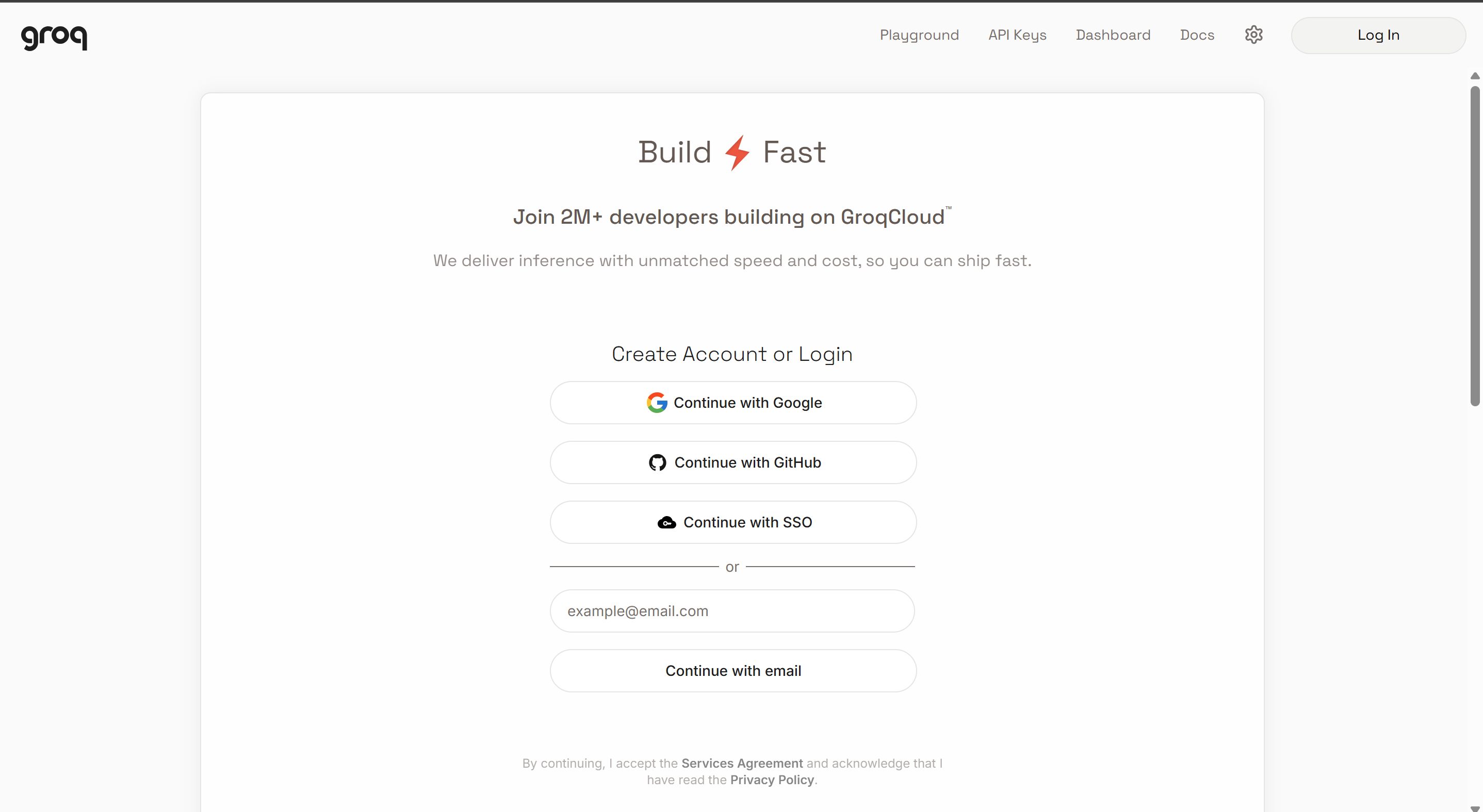
メールアドレスを入力してログイン
メールアドレスを入力し「Continue with email」ボタンを押します。パスワードの作成は不要です。
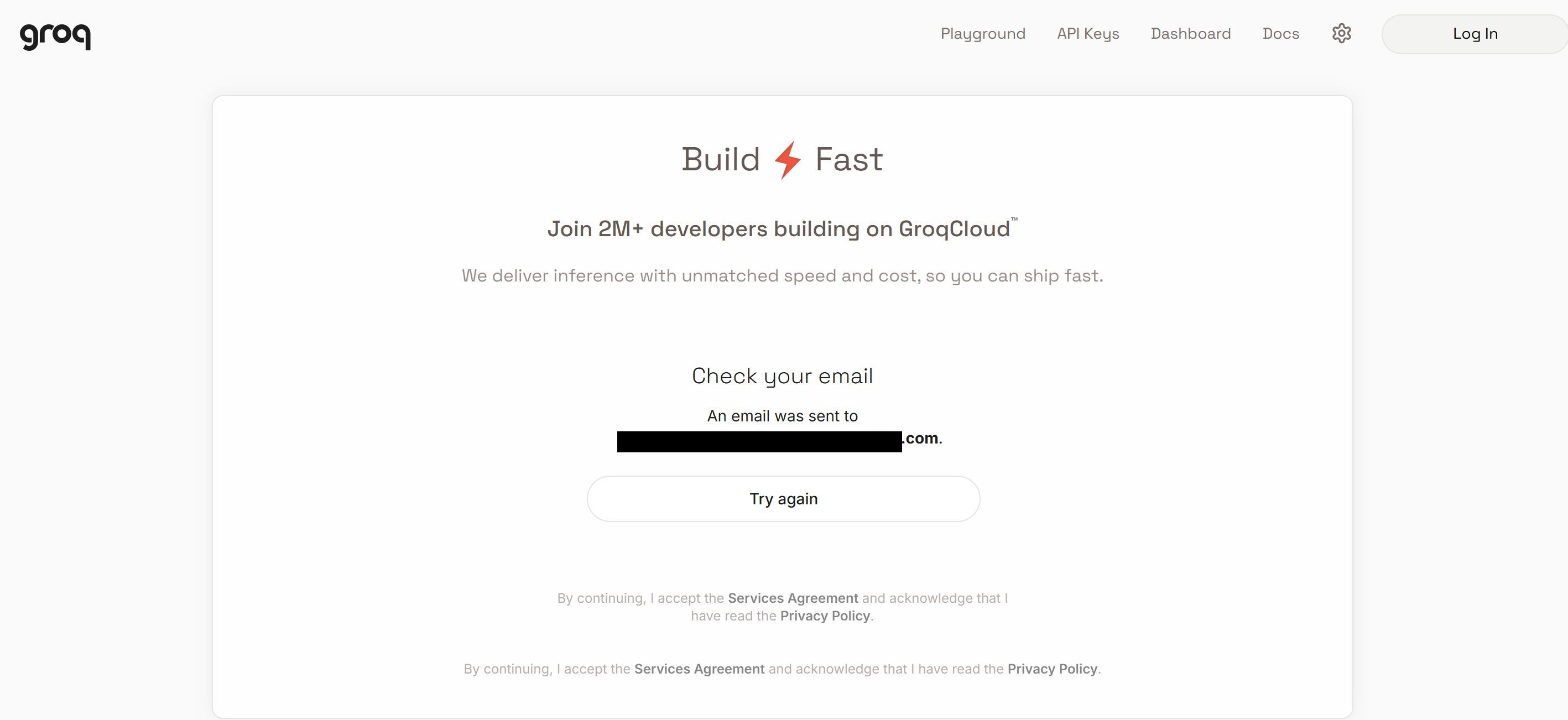
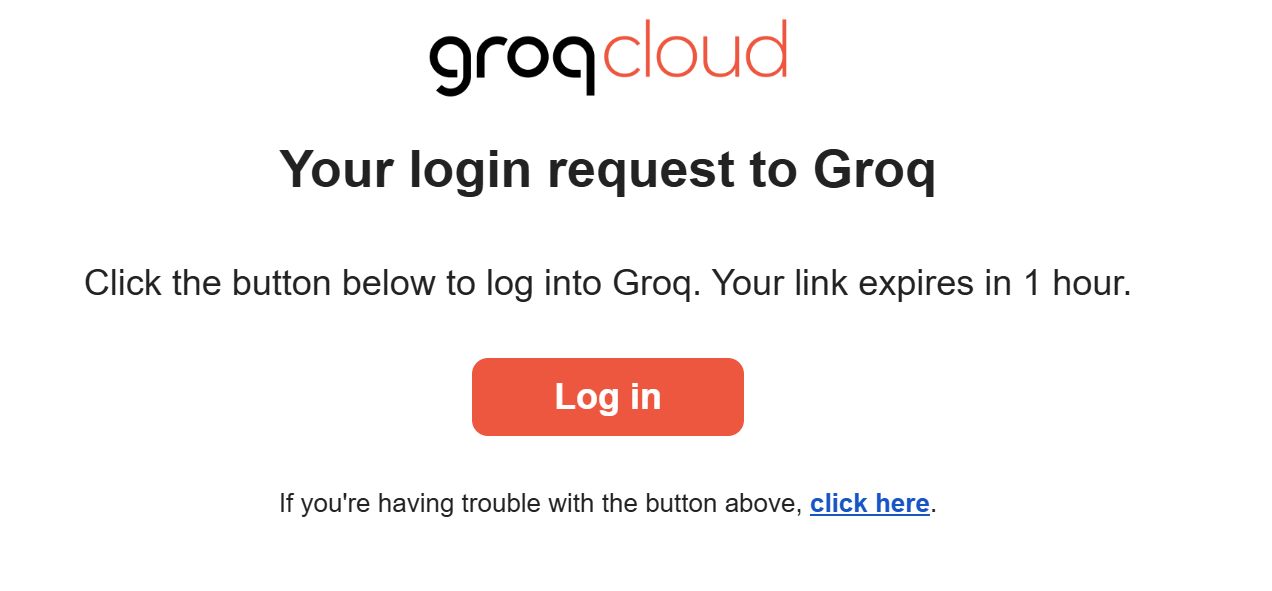
メールを確認してログインリンクをクリック
入力したメールアドレスに Groq Cloud からメールが届きます。メール内の赤い「Log in」ボタンをクリックしてください。
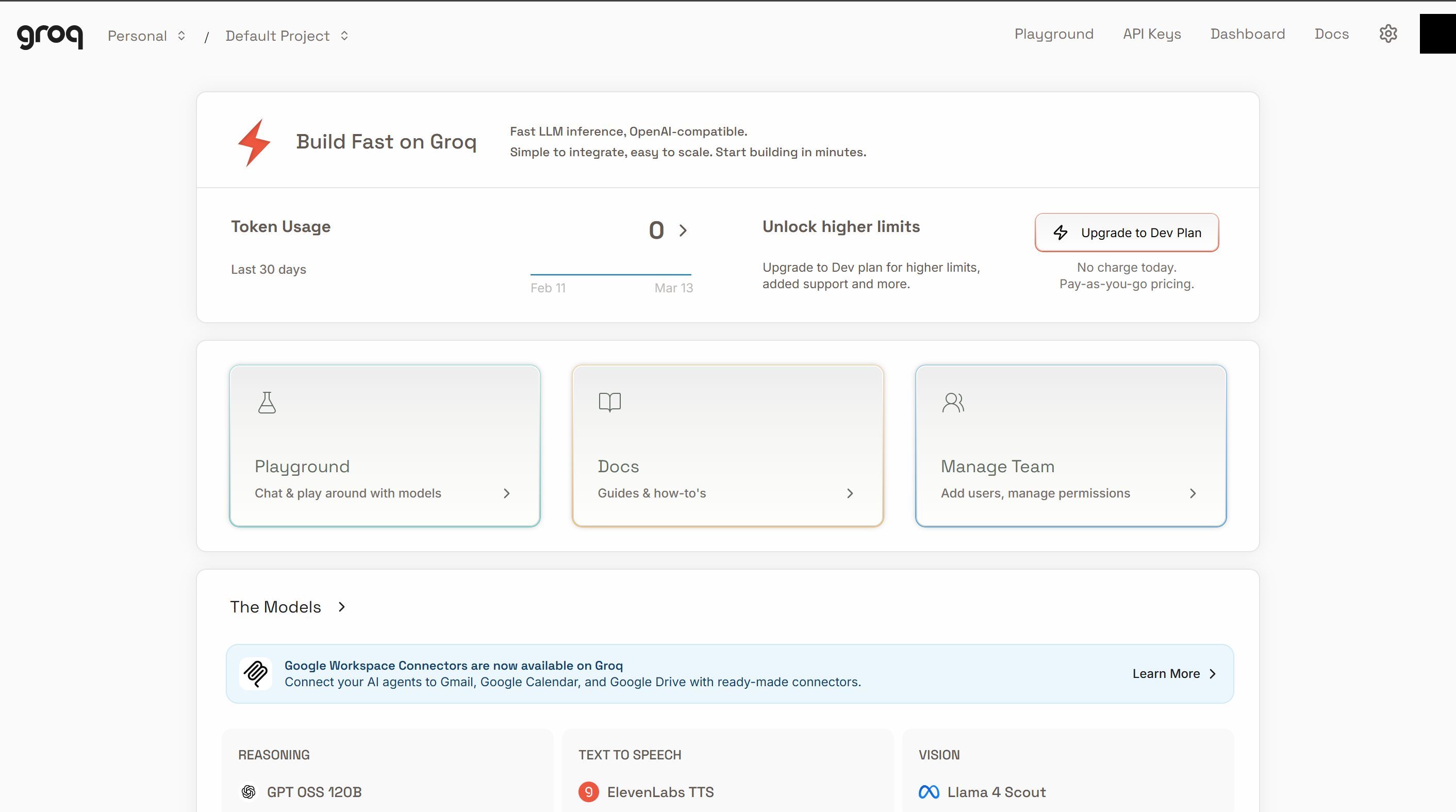
ダッシュボードを確認
ログインすると、Groqのダッシュボード画面が表示されます。上部ナビゲーションに「API Keys」というメニューがあります。
画面上部の「API Keys」をクリックして次に進みます
API Keys画面を開く
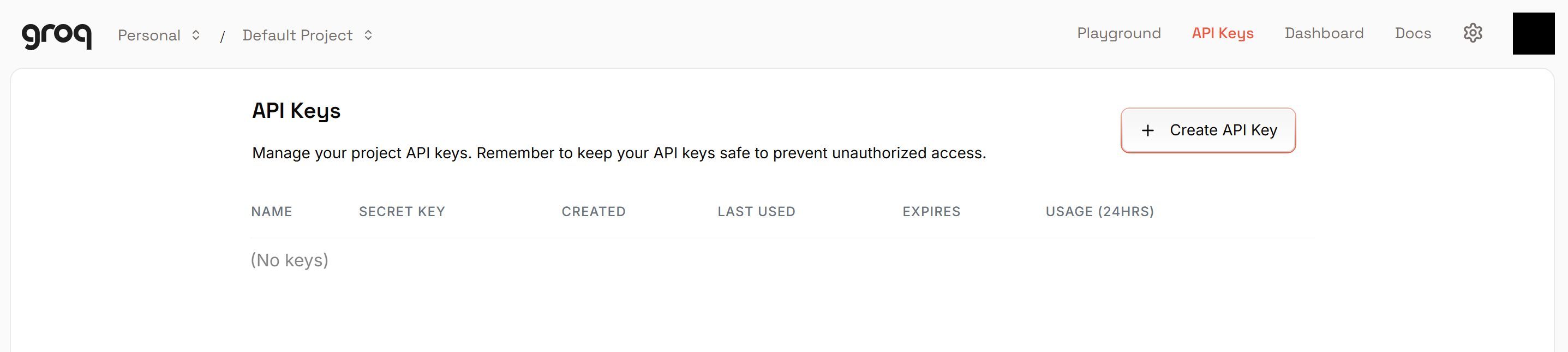
「API Keys」画面が開きます。まだキーがない場合は「(No keys)」と表示されています。右上の「+ Create API Key」ボタンをクリックします。
APIキーの作成ダイアログが表示される
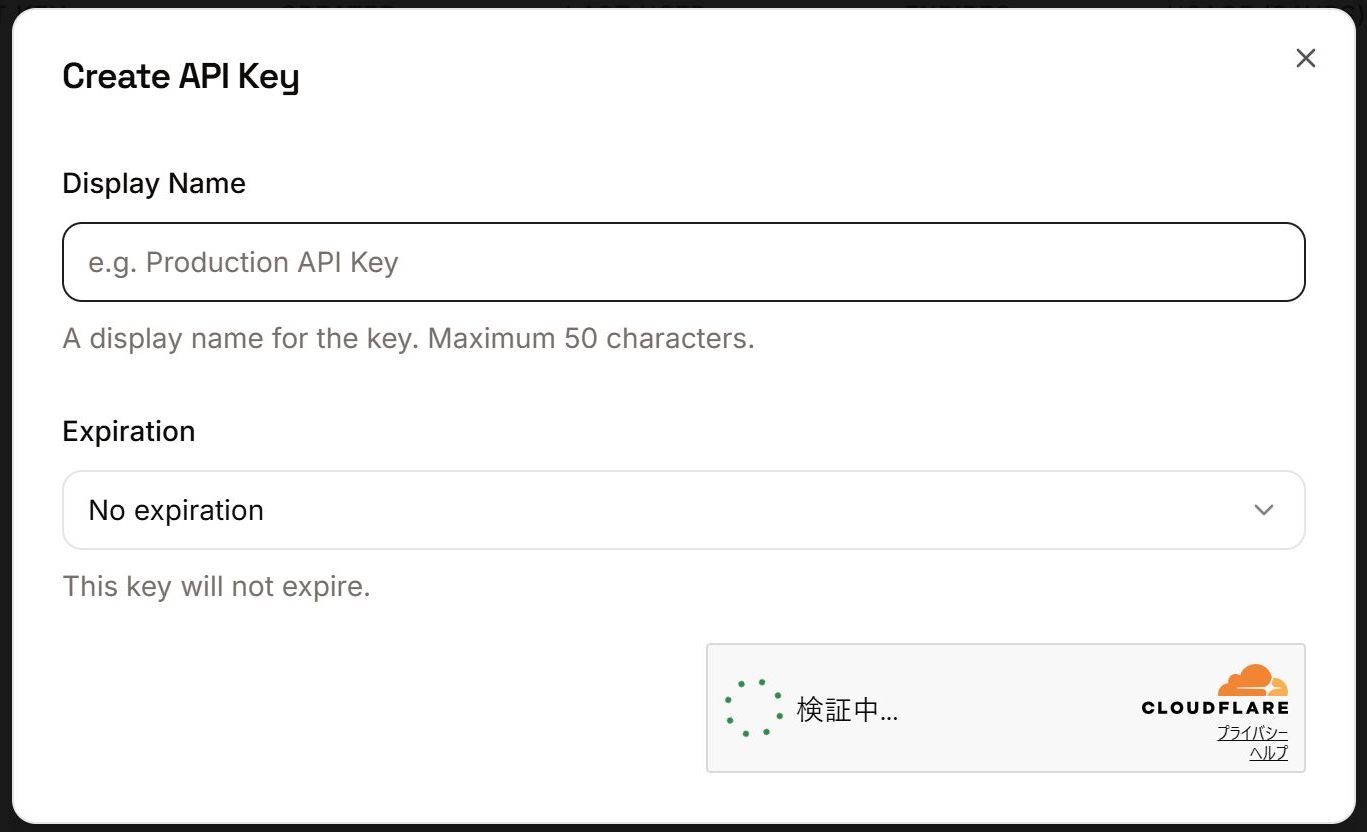
「Create API Key」というダイアログが表示されます。2つの入力項目があります。
名前を入力してSubmit
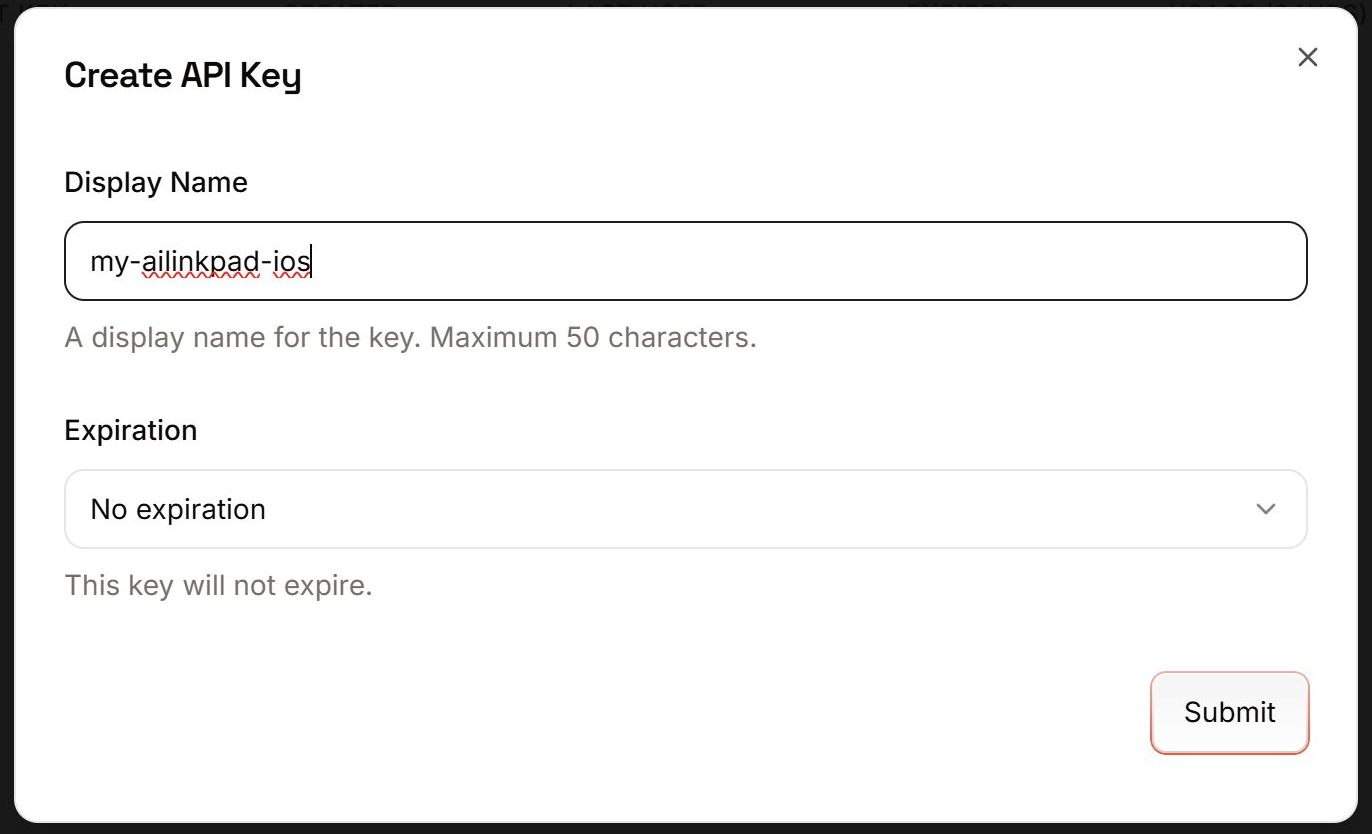
「Display Name」にキーの名前を入力します。アプリ名を含めると後から管理しやすくなります。「Expiration」は「No expiration」(有効期限なし)のままで大丈夫です。入力したら「Submit」ボタンを押します。
入力例:
- ・
my-ailinkpad-ios - ・
my-flexaiplayer-android - ・ アプリごと・プラットフォームごとに別のキーを作ることをおすすめします
APIキーをコピーする【最重要ステップ】
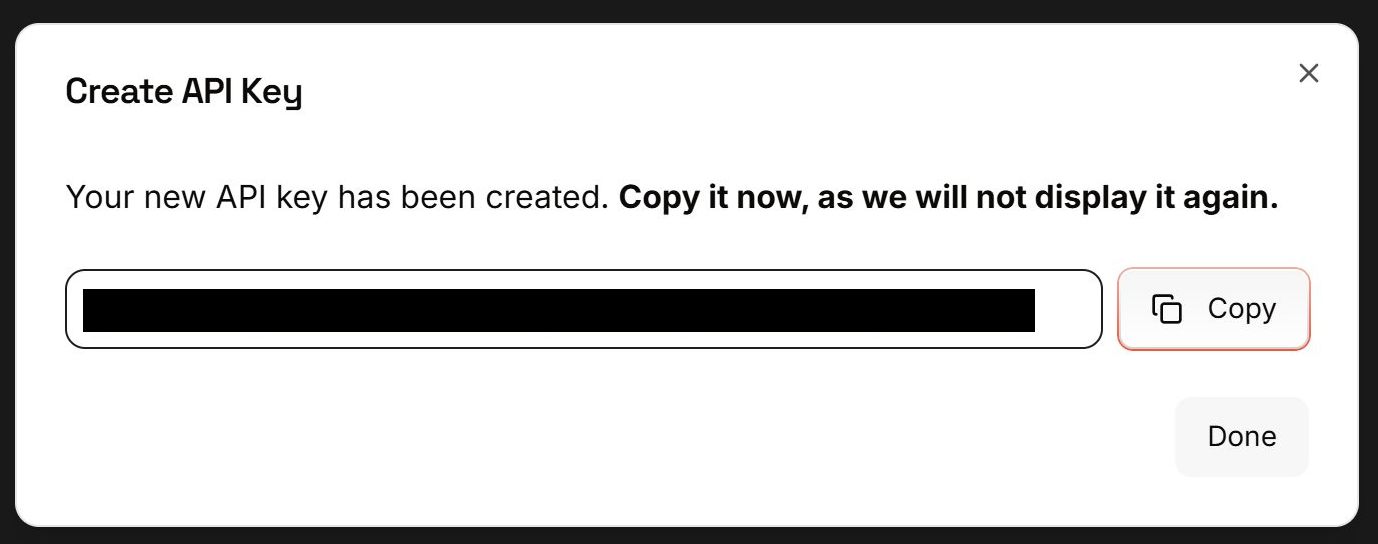
APIキーが生成されました!「Copy」ボタンを押して、キーを必ずコピーしてください。
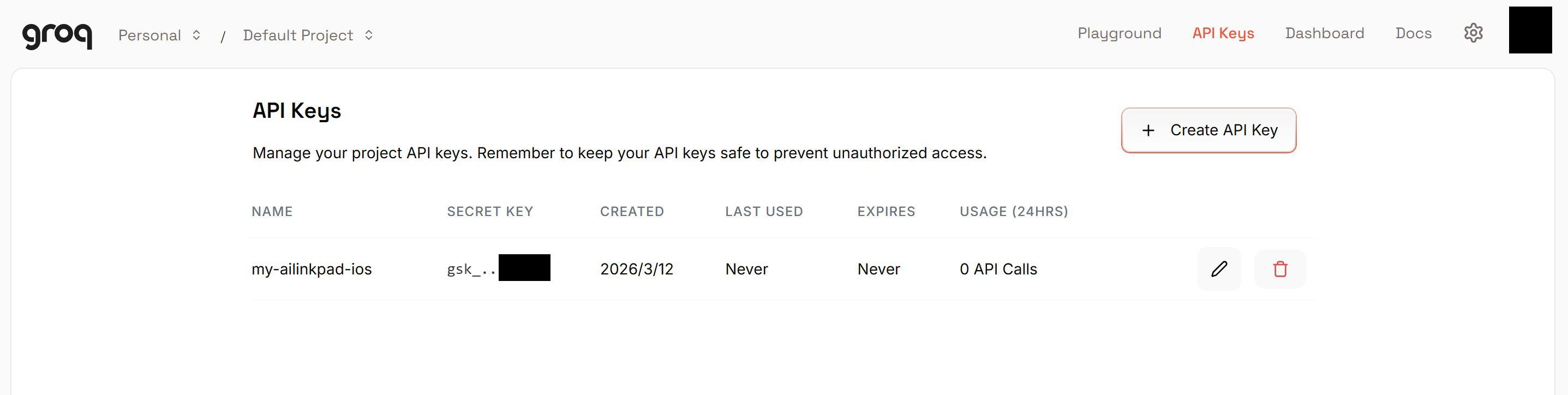
作成完了を確認
API Keys一覧に、今作成したキーが表示されていれば成功です。あとはアプリの設定画面でコピーしたAPIキーを貼り付けるだけです。
ご不明な点がございましたら、Groqの公式サポートをご確認ください。
Groq Console →